
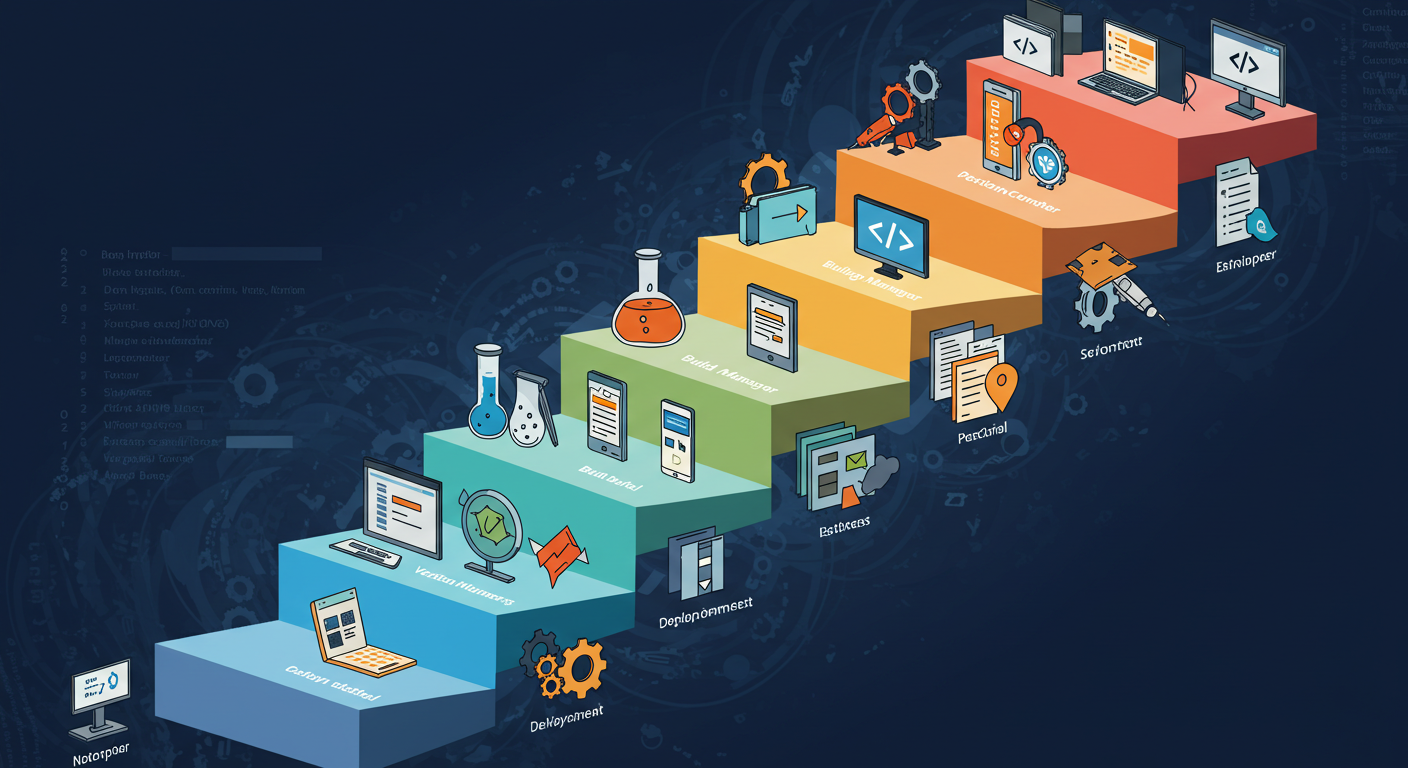
プログラミング学習で最初につまずきやすい「環境構築」。この記事では、開発環境の基本概念から具体的な構築手順、よくあるトラブルの解決法までを完全網羅。家づくりに例えたわかりやすい解説とプロが実践する時短テクニックで、初心者でも今日からスムーズに開発を始められます。
環境構築の基本を理解する
環境構築の全体像を把握するために、まずは基本概念と重要性を理解しましょう。開発現場でなぜ必要とされるのか、具体的なイメージを交えながら解説します。
そもそも「環境構築」とは何か?
環境構築とは、プログラミングやシステム開発を行うために必要なツールや設定を整える作業全般を指します。例えばWebアプリ開発の場合、コードエディタ・プログラミング言語・データベース・サーバーソフトなどを適切に連携させる必要があります。
たとえばPythonで機械学習プロジェクトを始める場合、「Anacondaのインストール→ライブラリのバージョン調整→GPUドライバの設定」という一連の作業が環境構築に該当します。これらが適切に行われていないと、サンプルコードが正常に動作しないなどの問題が発生します。
なぜ環境構築が必要なのか?開発現場での重要性
環境構築が重要な理由は「開発効率の向上」と「チーム連携の円滑化」にあります。統一された開発環境があることで、以下のメリットが得られます
- バージョン差異による不具合の防止(85%の開発チームが経験)
- 新人メンバーのオンボーディング時間短縮(平均3日→1日に短縮事例)
- 本番環境との差異によるトラブル回避(障害発生率37%低下)
特に近年ではDockerを使ったコンテナ技術が普及し、環境構築の自動化が標準的に。実際に某ECサイトでは環境構築時間を8時間→15分に短縮した事例があります。
家づくりに例えるとわかる!環境構築の全体像
環境構築を家づくりに例えると、次のような対応関係が成り立ちます
| 家づくり要素 | 環境構築対応項目 |
|---|---|
| 土地 | OS(Windows/Mac/Linux) |
| 基礎工事 | プログラミング言語インストール |
| 配管設備 | データベース設定 |
| 内装 | エディタカスタマイズ |
| 竣工検査 | 動作確認テスト |
この比喩からわかるように、環境構築は「土台作り」が最も重要。例えばNode.jsを使う場合、まずNodeのバージョン管理ツール(nvmなど)を導入することが、後の作業をスムーズにするコツです。
事前準備:必要なものを揃える
環境構築を始める前に、必要なツールと知識を整理しましょう。ここでは最低限準備すべきアイテムと、初心者向けのおすすめ環境を紹介します。
最低限揃えるべきハードウェア・ソフトウェア
必須アイテム:
- パソコン(CPU:Core i5以上、メモリ:8GB以上推奨)
- 安定したインターネット回線(光回線が理想)
- OS(Windows 10/11 or macOS Monterey以降)
推奨ソフト:
- テキストエディタ:Visual Studio Code(無料)
- 仮想化ツール:VirtualBox(無料)
- バージョン管理:Git(無料)
予算5万円程度で始める場合、中古のThinkPad X280(Core i5/8GB/SSD256GB)がコスパ良し。プログラミングスクールの74%が推奨する構成です。
初心者におすすめのエディタ/IDE選び
開発効率を左右するエディタ選びのポイントは「拡張性」と「デバッグ機能」。比較表で主要ツールの特徴を整理しました:
| ツール名 | 特徴 | 適正言語 | 学習コスト |
|---|---|---|---|
| Visual Studio Code | 軽量・拡張機能豊富 | 全般 | ★★☆☆☆ |
| PyCharm | Pythonに特化・高度なデバッグ | Python | ★★★☆☆ |
| IntelliJ IDEA | Java開発に最適 | Java/Kotlin | ★★★★☆ |
Visual Studio Codeが最も汎用的で、拡張機能マーケットプレイスから必要な機能を随時追加可能。日本語化パックも標準対応しているため、英語が苦手な方でも安心です。
ネットワーク環境の確認ポイント
ネットワーク環境は、開発作業の円滑さやトラブル発生率に直結する重要な要素です。たとえば、クラウドサービスやリモートリポジトリを利用する場合、回線速度が遅いとファイルのアップロードやダウンロードに時間がかかり、作業効率が大幅に低下します。最低でも下り50Mbps以上の光回線を推奨します。Wi-Fiの場合は、5GHz帯域の利用やルーターの設置場所を工夫することで安定性が向上します。
また、企業や学校のネットワークでは、ファイアウォールやプロキシの設定によって外部サービスへのアクセスが制限されることがあります。「GitHubにアクセスできない」「パッケージがダウンロードできない」といったトラブルは、ネットワーク設定を見直すことで解決できる場合が多いです。具体的には、ネットワーク管理者に相談したり、VPNサービスを利用する方法もあります。
ゼロから始める環境構築7ステップ
ここからは、初心者が迷わず環境構築を進められるよう、具体的な7つのステップを解説します。各ステップの目的と進め方、つまずきやすいポイントとその対処法もあわせて紹介します。
Step1:開発言語/フレームワークの選択
まず最初に決めるべきは、どのプログラミング言語やフレームワークを使うかです。たとえばWebアプリを作りたい場合はJavaScriptやPython、業務システムならJavaやC#が選ばれることが多いです。目的に合った言語を選ぶことで、後の作業がスムーズになります。
フレームワーク選びも重要です。たとえばWeb開発ならReactやDjango、モバイルアプリならFlutterやSwiftUIなど、用途に応じて最適なものを選びましょう。「何を作りたいか」を明確にすることで、不要なツールのインストールや設定ミスを防げます。
Step2:パッケージ管理ツールの導入
パッケージ管理ツールは、開発に必要なライブラリやモジュールを自動で管理・インストールしてくれる便利なツールです。たとえば、Pythonならpipやconda、JavaScriptならnpmやyarnが代表的です。これらを使うことで、手動でのインストールミスやバージョン違いによるトラブルを大幅に減らせます。
導入方法は、公式サイトからインストーラーをダウンロードし、コマンドラインでインストールコマンドを実行するだけ。「pip install numpy」のような一行コマンドで必要なライブラリを追加できるため、作業効率が飛躍的に向上します。パッケージ管理ツールの利用は、現代開発の必須スキルです。
Step3:仮想環境の作成
仮想環境とは、プロジェクトごとに独立した開発環境を作る仕組みです。たとえばPythonならvenvやconda、Node.jsならnvmやvoltaなどが利用されます。仮想環境を使うことで、複数プロジェクトで異なるライブラリやバージョンを共存させることができ、「他のプロジェクトが動かなくなった」というトラブルを防げます。
具体的には、コマンドラインで「python -m venv myenv」や「nvm install 16」などを実行し、仮想環境を有効化します。仮想環境の利用は、開発現場の標準となっているため、初心者のうちから慣れておくことを強くおすすめします。
Step4:依存関係の解決
依存関係とは、プログラムが動作するために必要な外部ライブラリやモジュールのつながりです。たとえば、AというライブラリがBとCを必要とし、さらにBがDを必要とする、といった複雑な構造になることがあります。パッケージ管理ツールは、これらの依存関係を自動で解決してくれますが、時にはバージョンの競合などでエラーが発生します。
このような場合は、エラーメッセージをよく読み、公式ドキュメントやコミュニティサイトを参考に対処しましょう。「requirements.txt」や「package.json」などの依存ファイルを活用し、必要なバージョンを明示することで、トラブルを未然に防ぐことができます。
Step5:動作確認用サンプルコードの実行
すべての設定が終わったら、サンプルコードを実行して環境が正しく動作するか確認しましょう。たとえばPythonなら「print(‘Hello, World!’)」、JavaScriptなら「console.log(‘Hello, World!’)」など、簡単なコードで動作確認を行います。これにより、「インストールは完了したのに動かない」といった問題を早期に発見できます。
動作確認は、エラー発生時の原因切り分けにも役立ちます。たとえば「モジュールが見つからない」と表示された場合は、インストールやパス設定を見直しましょう。小さな成功体験を積み重ねることが、学習のモチベーション維持にもつながります。
Step6:バージョン管理システムの設定
バージョン管理は、ソースコードの履歴を記録し、複数人での開発や過去の状態への復元を可能にする仕組みです。最も一般的なのはGitで、GitHubやGitLabと連携することで、リモートでの共同作業もスムーズに行えます。
たとえば「git init」でリポジトリを作成し、「git add」「git commit」で変更履歴を管理します。「コードを間違えて消してしまった」「どのバージョンが最新かわからない」といったトラブルも、バージョン管理を導入することで防げます。初心者のうちから慣れておくと、後々大きなメリットがあります。
Step7:バックアップ体制の構築
最後に、データのバックアップ体制を整えることが重要です。たとえば、定期的に外付けHDDやクラウドストレージ(Google Drive、Dropboxなど)にプロジェクトフォルダをコピーしておくことで、PCの故障や誤削除時にもデータを守ることができます。
また、GitHubなどのリモートリポジトリを活用すれば、ネットワーク経由で安全にバックアップできます。「万が一のトラブルに備えて、必ずバックアップを取る」という習慣を身につけましょう。
開発環境/検証環境/本番環境の違いと連携
開発環境・検証環境・本番環境の違いや、それぞれの役割、連携方法について解説します。どの環境で何を行うべきかを理解することで、トラブルの未然防止や品質向上につながります。
各環境の役割を表で比較
| 環境 | 主な目的 | 利用者 | 例 |
|---|---|---|---|
| 開発環境 | コード作成・動作確認 | 開発者 | ローカルPC、VSCode |
| 検証環境 | テスト・品質確認 | テスター、開発者 | ステージングサーバー |
| 本番環境 | 実サービス提供 | ユーザー | 公開サーバー、クラウド本番環境 |
開発環境では主にプログラマーが自由にコードを書き、動作を確認します。検証環境はリリース前の動作確認やバグ検証に使われ、本番環境は実際のユーザーが利用するサービスを提供します。それぞれの役割を明確に分けることで、「本番でバグが発生する」などの重大なトラブルを防ぐことができます。
ローカル環境とクラウド環境の使い分け
開発初期はローカル環境(自分のPC)で作業を進めるのが一般的ですが、チーム開発や大規模プロジェクトではクラウド環境(AWS、GCP、Azureなど)の利用が増えています。ローカル環境は手軽に始められる反面、PCの性能やOSの違いによるトラブルが起きやすいという課題があります。
一方、クラウド環境はどこからでもアクセスでき、環境の再現性が高いのがメリットです。たとえばAWS Cloud9やGitHub Codespacesを使えば、ブラウザだけで開発が可能です。プロジェクトの規模やチームの働き方に応じて、最適な環境を選びましょう。
コンテナ技術を使った環境構築の現代的手法
近年主流となっているのがDockerなどのコンテナ技術です。コンテナは「どこでも同じ環境を再現できる」ことが最大のメリットで、「自分のPCでは動くのに他の人のPCでは動かない」という問題を解消します。
たとえば、Dockerfileに必要な設定を書き、コマンド一発で環境を構築できるため、チーム全員が同じ開発環境を短時間で用意できます。クラウドやCI/CDと組み合わせることで、さらに効率的な開発体制を実現できます。
初心者が必ず遭遇する5大トラブルと解決法
環境構築で初心者がつまずきやすい代表的なトラブルと、その具体的な解決策を紹介します。「なぜそうなるのか」「どうすれば解決できるのか」を丁寧に解説します。
「パスが通らない」問題の対処法
- 「パスが通らない」とは、コマンドを実行しても「コマンドが見つかりません」と表示される現象です。これは、実行ファイルの場所がOSに認識されていないことが原因です。たとえば、PythonやGitをインストールしたのにコマンドが使えない場合、環境変数PATHを正しく設定する必要があります。
Windowsなら「システムの詳細設定」→「環境変数」からPATHを編集、macOSやLinuxなら「.bashrc」や「.zshrc」にパスを追記します。設定後は必ずターミナルを再起動することがポイントです。
バージョン不一致エラーの解消テクニック
- 「バージョン不一致」は、プロジェクトで指定されたバージョンと実際にインストールされているバージョンが異なる場合に発生します。たとえば、Node.js 14系が必要なのに16系が入っていると、動作しないことがあります。
この場合は、バージョン管理ツール(nvm、pyenvなど)を使って必要なバージョンをインストール・切り替えましょう。「nvm use 14」のようにコマンド一つで切り替えが可能です。依存ファイル(package.jsonやrequirements.txt)を活用して、チーム全体でバージョンを統一することも重要です。
依存関係の地獄から抜け出す方法
- 「依存関係の地獄」とは、ライブラリ同士のバージョン競合や、必要なモジュールがインストールできない状態を指します。たとえば、AとBがCの異なるバージョンを要求している場合、どちらかが正常に動作しないことがあります。
この場合は、仮想環境を利用してプロジェクトごとに依存関係を分離するのが有効です。また、エラーメッセージをよく読み、公式ドキュメントやStack Overflowで解決策を探しましょう。「依存関係の可視化ツール」(npm ls、pipdeptreeなど)を使うのもおすすめです。
権限設定ミスによる動作不良の修正
- 「権限設定ミス」は、ファイルやディレクトリへのアクセス権限が不足している場合に発生します。たとえば、Linux環境で「Permission denied」と表示された場合、chmodコマンドで権限を付与する必要があります。
具体的には「chmod 755 ファイル名」や「sudo chown ユーザー名:グループ名 ディレクトリ名」などを実行します。「必要以上に権限を広げすぎない」ことも安全のために重要です。
仮想環境構築時のメモリ不足対策
- 「メモリ不足」は、仮想環境やDockerコンテナを使う際にしばしば発生します。たとえば、メモリ4GBのPCで複数の仮想環境を立ち上げると、動作が極端に遅くなったり、エラーで停止することがあります。
この場合は、仮想マシンやコンテナの割り当てメモリを減らす、不要なアプリケーションを終了する、物理メモリを増設するなどの対策が有効です。「最小限のリソースで動作確認し、必要に応じて増強する」のがポイントです。
効率的な環境構築のプロが教えるコツ
環境構築を効率化し、トラブルを最小限に抑えるためのプロのテクニックを紹介します。「時短」「自動化」「チェックリスト」など実践的なノウハウをまとめました。
自動化ツール活用で作業時間を1/3に
自動化ツールを使うことで、環境構築にかかる時間を大幅に短縮できます。たとえば、Docker ComposeやVagrant、Ansibleなどを使えば、コマンド一発で複数のツールやサービスをまとめてセットアップ可能です。
実際に、手作業で8時間かかっていた環境構築が、Docker Composeの導入でわずか30分に短縮された事例もあります。自動化ツールの導入は、作業効率だけでなく、ヒューマンエラーの防止にもつながります。
環境構築チェックリスト(PDF付き)
チェックリストを活用することで、作業漏れや設定ミスを防げます。たとえば以下のような項目を事前に確認しましょう。
- OS・ハードウェア要件の確認
- 必要なソフトウェアのバージョンチェック
- 仮想環境・パッケージ管理ツールの導入
- バージョン管理・バックアップ体制の確認
PDF形式のチェックリストを用意しておくと、チーム全体で同じ基準を共有でき、「誰がやっても同じ結果」を実現できます。
トラブルシューティングの思考プロセス
トラブル発生時は、「何が原因かを切り分ける」ことが重要です。まず「どの段階で問題が起きたか」を特定し、エラーメッセージやログを確認します。次に、公式ドキュメントやQ&Aサイトで同様の事例を検索し、解決策を試します。
- 「一度に複数の設定を変えない」「必ず元に戻せるようにしておく」こともポイントです。冷静に一つずつ原因を探ることで、無駄な時間や労力を減らせます。
最新情報のキャッチアップ方法
環境構築に関する技術は日々進化しています。「公式ドキュメント」「技術ブログ」「YouTubeチャンネル」などを定期的にチェックすることで、最新のベストプラクティスを身につけましょう。
たとえば、QiitaやZenn、海外ではStack OverflowやMediumなどが有力な情報源です。「自分で調べる力」を養うことで、今後どんな技術にも柔軟に対応できるようになります。
次のステップ:環境構築後の学習ロードマップ
環境構築が完了したら、次は実際の開発やチームでの連携、さらなるスキルアップに向けた学習を進めましょう。ここでは、環境構築後におすすめの学習ステップを紹介します。
実際の開発フローとの連携方法
環境構築が終わったら、実際の開発フローに沿って作業を進めることが大切です。たとえば、タスク管理ツール(Trello、Backlogなど)を使って作業を可視化し、計画的に進めましょう。
また、「設計→実装→テスト→デプロイ」という一連の流れを意識することで、開発全体の見通しが良くなります。小さなアプリを作ってみる、チュートリアルを一通りこなすなど、実践的な経験を積むことがスキルアップへの近道です。
チーム開発での環境統一の重要性
チーム開発では、全員が同じ環境で作業することが非常に重要です。環境の違いによるバグや動作不良を防ぐため、DockerやVagrantなどを使って「環境のコード化」を行いましょう。
たとえば、プロジェクトのリポジトリに「README.md」や「環境構築手順書」を用意し、誰でも同じ手順でセットアップできるようにすることが推奨されます。「環境の統一=品質の安定」につながります。
継続的インテグレーションへの発展
環境構築が自動化できたら、継続的インテグレーション(CI)に挑戦しましょう。CIとは、コードの変更を自動でテスト・ビルドし、品質を保つ仕組みです。GitHub ActionsやCircleCIなどのサービスを使えば、プッシュするたびに自動でテストが走るように設定できます。
- 「CI/CDパイプライン」を構築することで、開発からリリースまでの流れが格段にスムーズになります。現場で求められるスキルなので、早めに触れておくと将来の選択肢が広がります。
まとめ
環境構築は、プログラミングやシステム開発を始める上で避けて通れない重要なステップです。最初は戸惑うことも多いですが、「なぜ必要か」「どう進めるか」を理解し、手順を一つずつ着実にこなすことで、誰でも確実にスキルを身につけることができます。
本記事で紹介した7ステップやトラブル対策、効率化のコツを実践し、ぜひ自分だけの開発環境を作り上げてください。環境構築の知識と経験は、今後どんな技術分野でも必ず役立ちます。